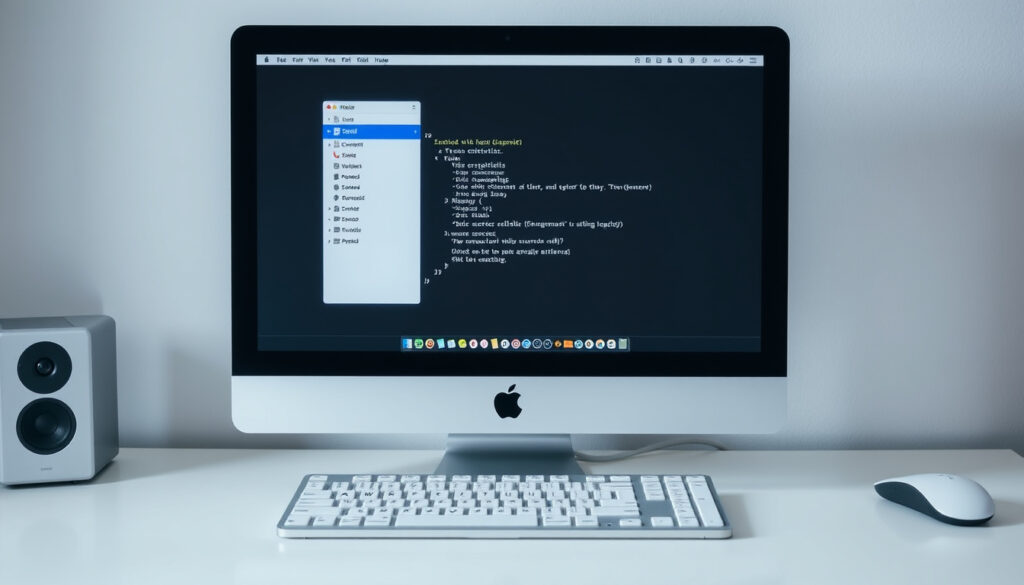
Screenshot auf dem Mac: Tastenkürzel, Tool & Fehlerbehebung
Sie drücken ⌘⇧3, und nichts passiert – oder der Screenshot landet irgendwo, nur nicht auf dem Desktop. Kaum eine macOS-Funktion wird so häufig genutzt und doch so oft missverstanden wie das Bildschirmfoto. In dieser Anleitung zeigen wir Ihnen nicht nur die drei wichtigsten Methoden, sondern auch, woran es liegt, wenn der Screenshot nicht gespeichert wird.
Standard-Tastenkürzel: ⌘⇧3 (ganzer Bildschirm), ⌘⇧4 (Auswahl), ⌘⇧5 (Screenshot-Tool) ·
Standard-Speicherort: Schreibtisch (Desktop) ·
Standard-Dateiformat: PNG ·
Screenshot-Tool verfügbar seit: macOS Mojave (10.14)
Kurzüberblick
- ⌘⇧3 und ⌘⇧4 sind seit Mac OS X die Standard-Kürzel, und Bildschirmfotos werden standardmäßig auf dem Schreibtisch gespeichert (Apple Support (offizielle Dokumentation)).
- Warum ein Screenshot fehlschlägt, kann mehrere Ursachen haben – von Berechtigungen bis zu Softwarekonflikten (ScreenSnap (Blog zu Bildschirmaufnahmen)).
- Ob ein Drittanbieter-Tool ganzseitige Scroll-Screenshots unterstützt, variiert je nach Programm (Macwelt (IT-Fachmagazin)).
- Seit macOS Mojave (Version 10.14, 2018) gibt es die integrierte Bildschirmfoto-App (Apple Support (macOS-Handbuch)).
- Überprüfen Sie die Bildschirmaufnahme-Berechtigungen in den Systemeinstellungen und passen Sie den Speicherort in der Bildschirmfoto-App an (Technobezz (Fehlerbehebungs-Ratgeber)).
Vier Eckdaten fassen zusammen, was Sie über die grundlegenden Eigenschaften von Mac-Screenshots wissen sollten:
| Erstes macOS mit integriertem Screenshot-Tool | macOS Mojave (10.14) Apple Support (macOS-Handbuch) |
|---|---|
| Standard-Dateiformat | PNG Apple Support (macOS-Handbuch) |
| Standard-Speicherort | Desktop Apple Support (offizielle Dokumentation) |
| Screenshot per Tastenkürzel in Zwischenablage | ⌘Strg⇧3 (bzw. Strg bei Auswahl) Apple Support (offizielle Dokumentation) |
Die größte Fehlerquelle bei Screenshots: Der Speicherort wurde in der Bildschirmfoto-App geändert. Bevor Sie irgendetwas anderes tun, drücken Sie ⌘⇧5 und prüfen Sie unter „Optionen“ das Ziel – das erspart Ihnen zeitraubende Suche.
Wie verwende ich das Screenshot-Tool auf dem Mac?
Was sind die zwei Methoden für Screenshots auf dem Mac?
- Methode 1: Tastenkürzel – ⌘⇧3 (ganzer Bildschirm), ⌘⇧4 (Auswahl), ⌘⇧5 (Screenshot-Tool) (Apple Support (offizielle Dokumentation)).
- Methode 2: Bildschirmfoto-App – über ⌘⇧5 geöffnet, bietet Symbolleiste mit Optionen für Aufnahmezeit, Mauszeiger, Speicherort und Videoaufnahmen (OTTO Updated (Ratgeber für macOS)).
- Methode 3: Drittanbieter-Tools – CleanShot X oder Snagit für erweiterte Funktionen (Anmerkung: keine offizielle Apple-Unterstützung).
Wie beschneide ich einen Screenshot auf dem Mac?
Nach der Aufnahme erscheint kurz ein Miniaturbild in der Bildschirmecke. Klicken Sie darauf, um den Screenshot in der Vorschau zu öffnen und direkt zu beschneiden. Alternativ laden Sie das Bild in der App „Vorschau“ und nutzen das Auswahlwerkzeug. Die Miniaturansicht kann auch per Rechtsklick gespeichert oder gelöscht werden (Apple Support (offizielle Dokumentation)).
Nur weil nach ⌘⇧4 der Auswahlrahmen erscheint, heißt das noch lange nicht, dass der Screenshot gespeichert wurde – erst der zweite Klick oder die Leertaste löst die Aufnahme aus.
Das Beherrschen dieser Methoden deckt die meisten täglichen Screenshot-Situationen ab.
Welche gängigen Tastaturkürzel gibt es auf dem Mac?
- ⌘⇧3 – gesamter Bildschirm als PNG auf Desktop (Apple Support (offizielle Dokumentation)).
- ⌘Strg⇧3 – gesamter Bildschirm in die Zwischenablage kopieren (Apple Support (offizielle Dokumentation)).
- ⌘⇧4 – frei wählbarer Bereich auswählen (Macwelt (IT-Fachmagazin)).
- ⌘Strg⇧4 – Bereich in Zwischenablage kopieren.
- ⌘⇧5 – Bildschirmfoto-App öffnen (Apple Support (macOS-Handbuch)).
- ⌘⇧6 – Touch Bar aufnehmen (nur MacBook Pro mit Touch Bar).
- ⌘⇧4 + Leertaste – einzelnes Fenster oder Menü aufnehmen (Macwelt (IT-Fachmagazin)).
Wie kopiere ich einen Screenshot in die Zwischenablage?
Fügen Sie der jeweiligen Tastenkombination die Strg-Taste hinzu. Beispiel: ⌘Strg⇧3 speichert den gesamten Bildschirm in der Zwischenablage, sodass Sie ihn sofort in Mail, Pages oder ein Bildbearbeitungsprogramm einfügen können (Apple Support (offizielle Dokumentation)). Der Vorteil: Keine Datei wird auf dem Desktop abgelegt – ideal für schnelle, temporäre Screenshots.
Die Tastenkürzel sind in den Systemeinstellungen unter „Tastatur“ > „Tastaturkurzbefehle“ > „Bildschirmfotos“ anpassbar (MacPaw (Software-Ratgeber)).
Die Tastenkürzel sind das effektivste Mittel für schnelle Aufnahmen.
Wie mache ich einen ganzseitigen Screenshot auf dem Mac?
Ein ganzseitiger Scroll-Screenshot ist unter macOS nicht nativ möglich. Drei Umwege führen zum Ziel:
- Bildschirmfoto-App (⌘⇧5): Statt eines Scroll-Screenshots nimmt sie nur den sichtbaren Bereich auf. Für Webseiten besser geeignet: Safari-Entwickler-Tools (⌘⌥I) und den Seiteninhalt als PDF exportieren.
- Druckdialog: Rufen Sie in Safari „Ablage > Drucken“ auf und wählen Sie „Als PDF exportieren“. So erhalten Sie eine scrollbare PDF, die den gesamten Seiteninhalt enthält.
- Drittanbieter-Tools: CleanShot X oder Snagit unterstützen echte Scroll-Screenshots, indem sie die Bildschirmaufnahme automatisch beim Scrollen erweitern (Macwelt (IT-Fachmagazin)).
Die Abwägung: Wer ab und zu eine ganze Webseite braucht, kommt mit dem PDF-Export günstig und ohne Installation aus. Für regelmäßige, nahtlose Scroll-Screenshots bleibt nur der Griff zu einem Zusatztool.
Wo landen Screenshots auf dem Mac?
Wo finde ich meine gespeicherten Screenshots?
Standardmäßig liegen alle Bildschirmfotos als PNG-Datei auf dem Desktop (Schreibtisch). Das Dateinamenschema lautet „Bildschirmfoto [Datum] um [Uhrzeit].png“ (Apple Support (offizielle Dokumentation)).
Wie finde ich nicht gespeicherte Screenshots auf dem Mac?
Wenn Sie nach einer Aufnahme keine Datei auf dem Desktop finden, haben Sie das Ziel möglicherweise geändert. Öffnen Sie die Bildschirmfoto-App (⌘⇧5) und klicken Sie auf „Optionen“. Dort sehen Sie das eingestellte Ziel – es kann „Schreibtisch“, „Dokumente“, „Zwischenablage“, „Mail“, „Nachrichten“, „Vorschau“ oder ein „Anderer Ort“ sein (Technobezz (Fehlerbehebungs-Ratgeber)).
Wie speichere ich einen Screenshot auf meinem Desktop auf dem Mac?
Wählen Sie in der Bildschirmfoto-App unter „Optionen“ > „Speichern unter“ den Eintrag „Schreibtisch“. Ab der nächsten Aufnahme landen Screenshots wieder auf dem Desktop. Alternativ können Sie den Speicherort dauerhaft auf „Anderer Ort“ setzen und einen beliebigen Ordner auswählen (Apple Support (offizielle Dokumentation)).
Ein vermeintlich „verschwundener“ Screenshot ist meist ein Fall von geändertem Speicherziel. Prüfen Sie zuerst die Optionen der Bildschirmfoto-App, bevor Sie aufwändig nach der Datei suchen.
Das Speicherziel ist die erste Anlaufstelle bei der Fehlersuche.
Werden Screenshots auf dem Mac automatisch gespeichert?
Ja – standardmäßig legt macOS jede Aufnahme automatisch auf dem Desktop ab. Wenn das nicht passiert, liegt ein Konfigurations- oder Berechtigungsproblem vor.
Warum speichern sich meine Screenshots nicht auf dem Desktop auf dem Mac?
Der häufigste Grund: In der Bildschirmfoto-App ist unter „Optionen“ ein anderer Speicherort ausgewählt. Setzen Sie ihn zurück auf „Schreibtisch“. Seltener haben Tastaturkurzbefehle ihren Standardwert verloren. Überprüfen Sie in den Systemeinstellungen unter „Tastatur“ > „Tastaturkurzbefehle“ > „Bildschirmfotos“, ob die Kürzel noch aktiv sind (MacPaw (Software-Ratgeber)).
Warum landen alle meine Screenshots auf dem Desktop (Mac)?
Das ist der gewünschte Normalfall und kein Problem. Falls Sie die Dateien lieber in einem anderen Ordner sehen möchten, ändern Sie das Speicherziel wie oben beschrieben.
Warum kann ich keine Screenshots mehr auf meinem MacBook machen?
Wenn selbst die Tastenkürzel keine Reaktion zeigen, blockiert möglicherweise die Berechtigung für die Bildschirmaufnahme. Gehen Sie zu Systemeinstellungen > Datenschutz & Sicherheit > Bildschirmaufnahme und stellen Sie sicher, dass die App „Bildschirmfoto“ (oder „Systemuiapp“) aktiviert ist. Auch Sicherheitssoftware oder kindersichere Einstellungen können die Funktion unterdrücken (ScreenSnap (Blog zu Bildschirmaufnahmen)). Möglicherweise liegt ein Konflikt mit einer anderen App vor, die das gleiche Tastenkürzel belegt – beenden Sie nicht benötigte Programme einzeln, um den Übeltäter zu identifizieren (ScreenSnap (Blog zu Bildschirmaufnahmen)).
Berechtigungen und Tastenkürzel sind die zweiten Stellschrauben, wenn etwas nicht funktioniert.
Schritt-für-Schritt-Anleitung: Screenshot erstellen und speichern
- Drücken Sie ⌘⇧5, um die Bildschirmfoto-App zu öffnen.
- Wählen Sie in der Symbolleiste den Aufnahmetyp (ganzer Bildschirm, Fenster, Auswahl, Video).
- Klicken Sie auf „Optionen“ und legen Sie den Speicherort fest (z. B. Schreibtisch, Zwischenablage).
- Klicken Sie auf „Aufnehmen“ – bei Auswahl oder Fenster erscheint ein Rahmen, den Sie positionieren.
- Nach der Aufnahme erscheint kurz ein Miniaturbild. Klicken Sie darauf, um zu beschneiden, zu annotieren oder das Bild direkt per Teilen-Button zu versenden.
- Der Screenshot wird automatisch am festgelegten Speicherort abgelegt.
Hinweis: Wenn Sie den Schritt des Beschneidens überspringen möchten, drücken Sie einfach die Leertaste, sobald das Miniaturbild erscheint – der Screenshot wird ohne Bearbeitung gespeichert.
“Die Tastenkombination Umschalttaste-Befehlstaste-3 nimmt den gesamten Bildschirm auf, Umschalttaste-Befehlstaste-4 einen ausgewählten Bereich.”
Apple Support (offizielle macOS-Dokumentation)
“Ein Screenshot auf dem Desktop zu finden ist die Erwartung der meisten Nutzer – wer das Ziel ändert, sollte sich daran erinnern, sonst sucht man vergeblich.”
Setapp (Software-Vergleichsplattform)
Für alle, die regelmäßig Screenshots auf dem Mac erstellen, zahlt sich das Beherrschen der Tastenkürzel und der Bildschirmfoto-App aus. Die häufigsten Fehlerquellen – falscher Speicherort, fehlende Berechtigungen oder deaktivierte Kürzel – lassen sich mit wenigen Klicks beheben. Wer sich die Zeit nimmt, das Speicherziel einmal richtig einzustellen und die zwei, drei wichtigsten Kürzel zu lernen, wird nie wieder ratlos vor einem leeren Desktop stehen.
Häufig gestellte Fragen
Kann ich den Speicherort für Screenshots dauerhaft ändern?
Ja – öffnen Sie die Bildschirmfoto-App (⌘⇧5), klicken Sie auf „Optionen“ und wählen Sie unter „Speichern unter“ einen beliebigen Ordner aus. Die Einstellung bleibt für künftige Aufnahmen erhalten (Apple Support (offizielle Dokumentation)).
Wie mache ich einen Screenshot eines geöffneten Menüs?
Drücken Sie ⌘⇧4 – der Cursor wird zum Fadenkreuz. Drücken Sie dann die Leertaste: Der Cursor wird zur Kamera. Klicken Sie auf das Menü, um es aufzunehmen (Macwelt (IT-Fachmagazin)).
Wie füge ich einen Screenshot direkt in eine E-Mail ein?
Nutzen Sie die Zwischenablage-Variante (⌘Strg⇧3 oder ⌘Strg⇧4) und fügen Sie das Bild mit ⌘V in die E-Mail ein. Alternativ können Sie in der Bildschirmfoto-App unter „Optionen“ das Ziel „Mail“ wählen – der Screenshot wird dann automatisch in eine neue Nachricht eingefügt (Apple Support (offizielle Dokumentation)).
Unterstützen ältere macOS-Versionen (vor Mojave) das Screenshot-Tool?
Nein – die Bildschirmfoto-App (das Tool mit Symbolleiste) ist erst ab macOS 10.14 Mojave verfügbar. Ältere Versionen nutzen ausschließlich die Tastenkürzel ⌘⇧3 und ⌘⇧4 sowie das Programm „Dienstprogramm > Bildschirmfoto“ (Grab genannt) (Apple Support (macOS-Handbuch)).
Was ist der Unterschied zwischen einem Screenshot und einer Bildschirmaufnahme?
Ein Screenshot ist ein einzelnes Standbild. Eine Bildschirmaufnahme (Bildschirmvideo) zeichnet Bewegungen auf dem Bildschirm als Video (MOV) auf. Beide Funktionen sind in der Bildschirmfoto-App enthalten – die Aufnahme starten Sie über das entsprechende Symbol in der Symbolleiste (Apple Support (macOS-Handbuch)).
Wie kann ich Screenshots automatisch auf iCloud hochladen?
Richten Sie in den iCloud-Einstellungen die Synchronisation des Schreibtisch- und Dokumente-Ordners ein. Screenshots auf dem Desktop werden dann automatisch an iCloud gesendet. Sie können auch den Speicherort auf einen iCloud-Ordner ändern (z. B. iCloud Drive > Screenshots).
Weitere verwandte Artikel
 Die Esche: Merkmale, wertvolles Holz, Allergie, Fällregeln
 Film Izle: Legale HD Filme und Serien online schauen
 Sölden: Skigebiet, Gletscher & Partyort – Alle Infos
 Das Wetter in Wien – Aktuelle Prognose 7, 10, 15 Tage
 Europakarte – Karte von Europa mit Ländern und Hauptstädten
 Ringelröteln Symptome: Erkennen, Ansteckung und Behandlung
 Morbus Meulengracht: Symptome, Ursachen, Behandlung
 Botanischer Garten Linz: Eintritt, Öffnungen & Schmetterlinge 2026